
Schritt 1: Laden Sie die IPTV Smarters App aus dem Apple Store über diesen Link herunter:
https://apps.apple.com/in/app/smarters-player-lite/id1628995509
Oder suchen Sie im App Store nach: Smarters Player Lite
Schritt 2: Öffnen Sie die App nach dem Herunterladen und wählen Sie Login mit Xtream Codes API.
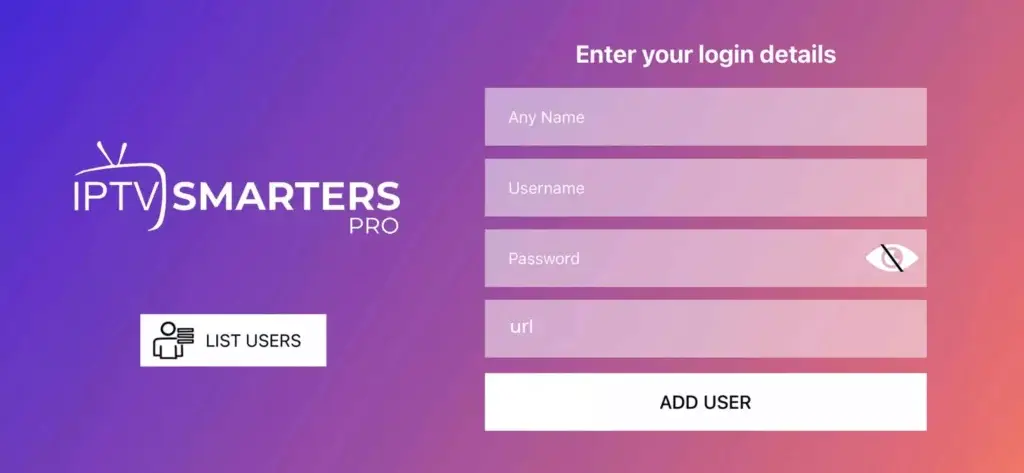
Schritt 3: Geben Sie die Login-Daten ein, die wir Ihnen nach dem Abschluss eines Abonnements zur Verfügung gestellt haben.
Klicken Sie anschließend auf Benutzer hinzufügen (ADD USER), um zum nächsten Abschnitt zu gelangen.
Schritt 4: Warten Sie einige Sekunden.
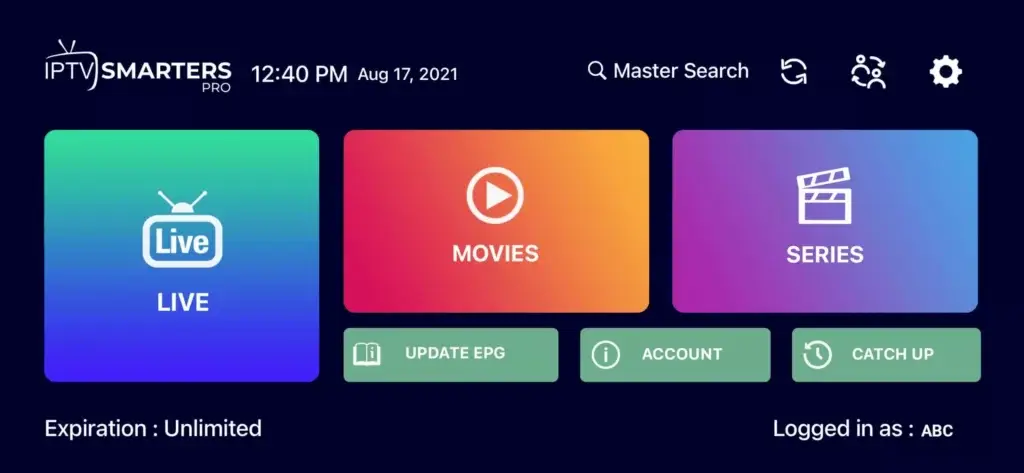
Schritt 5: Klicken Sie auf das Symbol Live TV, wie im Bild durch den roten Pfeil dargestellt.
Schritt 1: Laden Sie die IPTV Smarters App über diesen Link herunter:
https://www.iptvsmarters.com/smarters.apk
Schritt 2: Öffnen Sie die App nach dem Herunterladen und wählen Sie Login mit Xtream Codes API.
Schritt 3: Geben Sie die Login-Daten ein, die wir Ihnen nach Abschluss eines Abonnements bereitgestellt haben. Klicken Sie anschließend auf Benutzer hinzufügen (ADD USER), um zum nächsten Abschnitt zu gelangen.
Schritt 4: Warten Sie einige Sekunden.
Schritt 5: Klicken Sie auf das Symbol Live TV, wie im Bild durch den roten Pfeil dargestellt.
Schritt 1: Laden Sie SetIPTV, NetIPTV, Smart IPTV, IBO Player, FLIX IPTV, SmartOne, SS IPTV, OTT Player oder IPTV Extreme aus dem TV-Store auf Ihrem Samsung, LG oder einem anderen kompatiblen Gerät herunter.
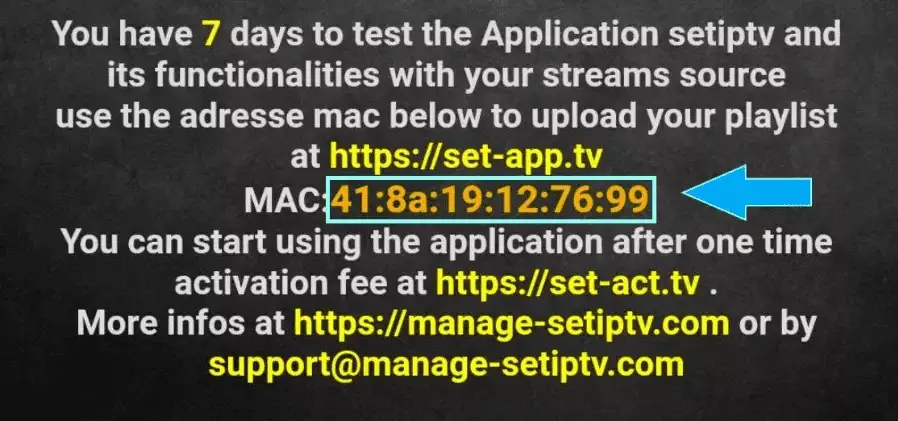
Schritt 2: Öffnen Sie die App nach der Installation. Auf dem Bildschirm wird die MAC-Adresse angezeigt (z. B.: 👇).
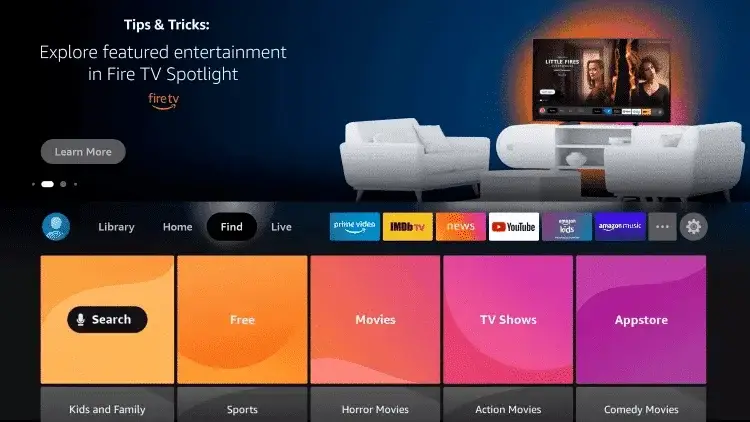
Schritt 2: Klicken Sie auf Suche.
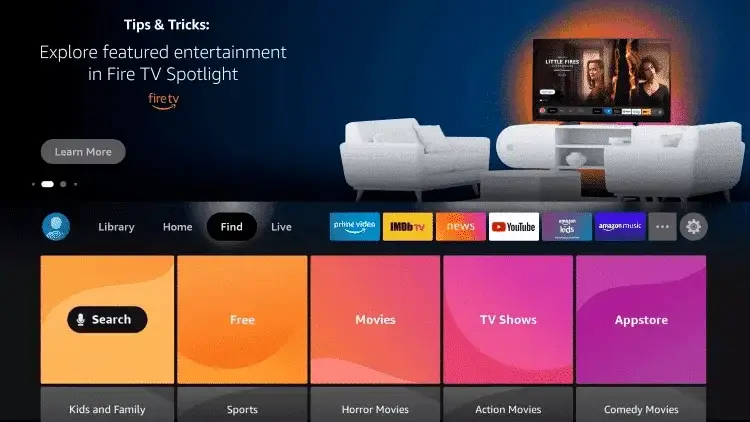
Schritt 3: Suchen Sie nach Downloader und wählen Sie diese App aus.
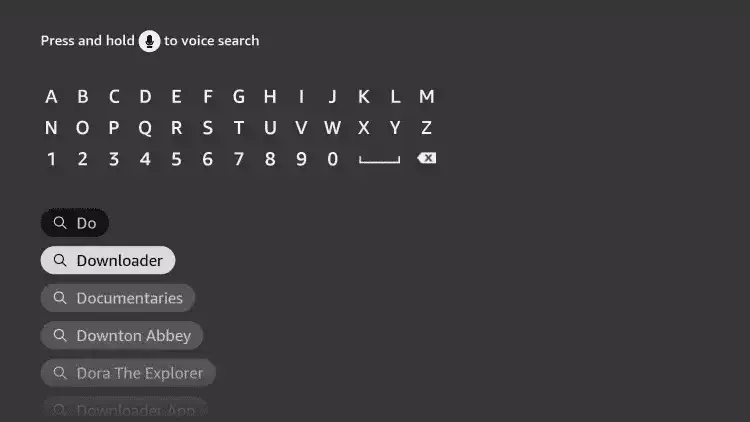
Schritt 4: Wählen Sie die Downloader-App aus.
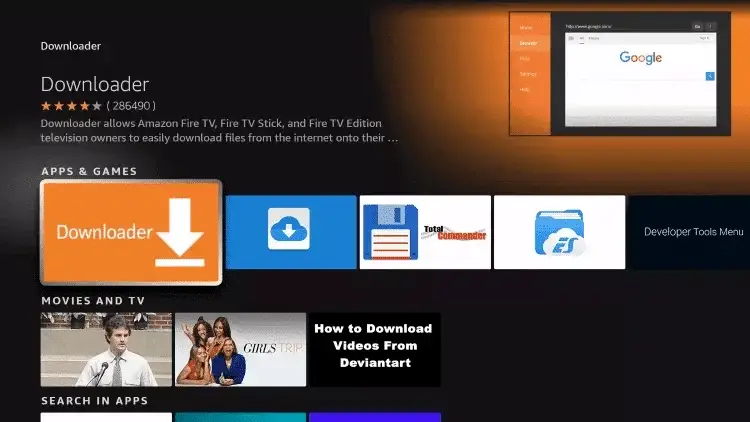
Schritt 5: Klicken Sie auf Herunterladen.
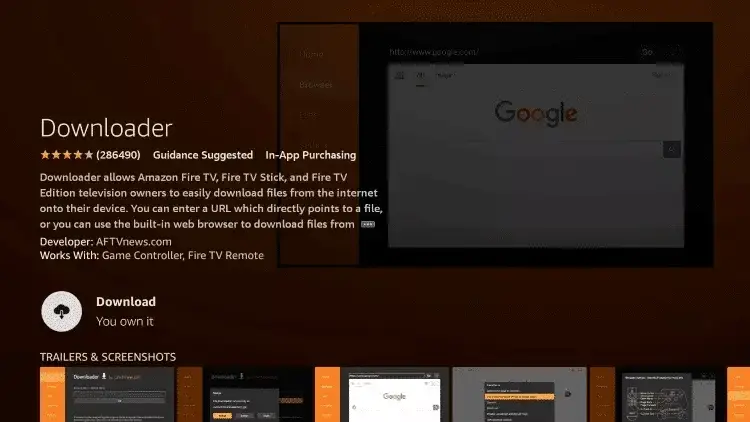
Schritt 6: Sobald die App installiert ist, klicken Sie auf Öffnen.
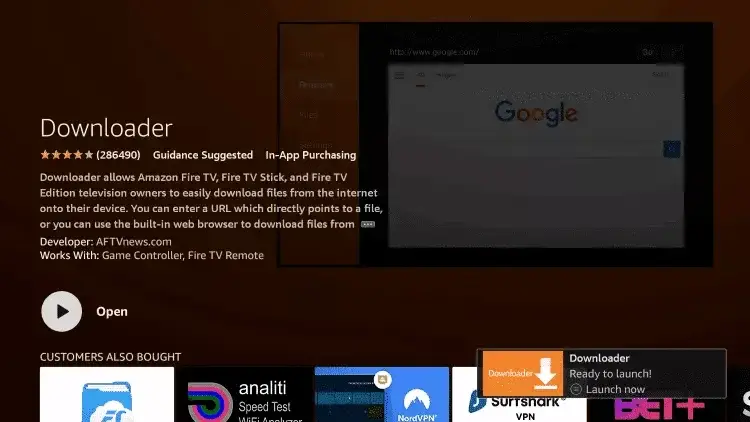
Schritt 7: Kehren Sie zum Startbildschirm zurück und öffnen Sie Einstellungen.
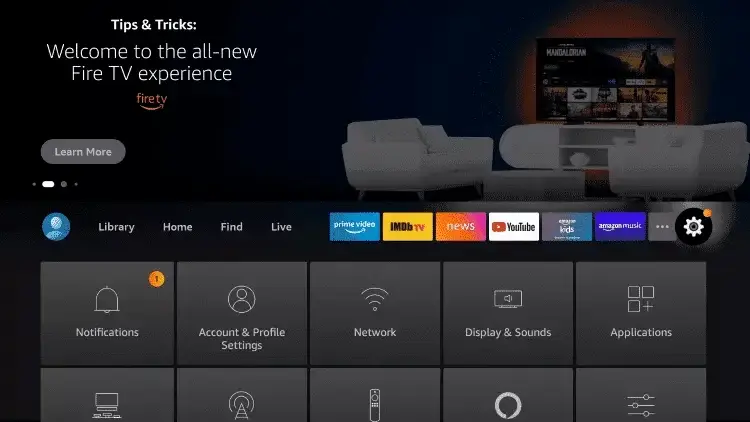
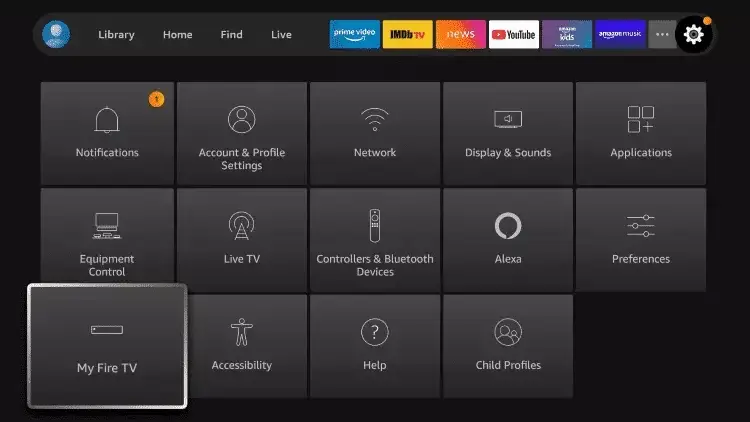
Schritt 8: Klicken Sie auf Mein Fire TV.
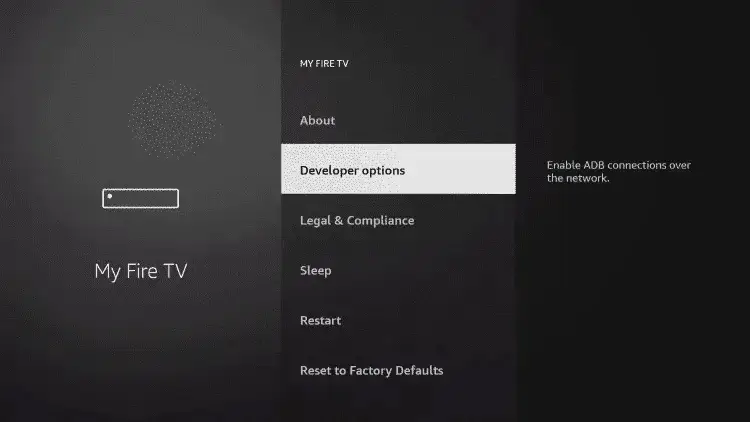
Schritt 9: Wählen Sie Entwickleroptionen.
Schritt 10: Klicken Sie auf Apps aus unbekannten Quellen installieren.
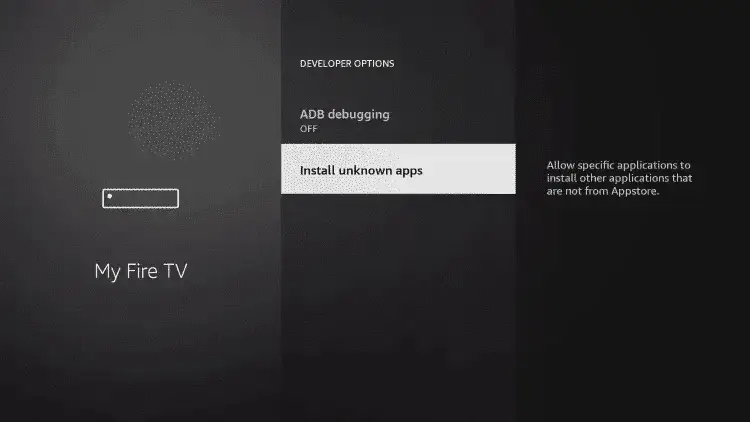
Schritt 11: Finden Sie die Downloader-App und klicken Sie darauf.
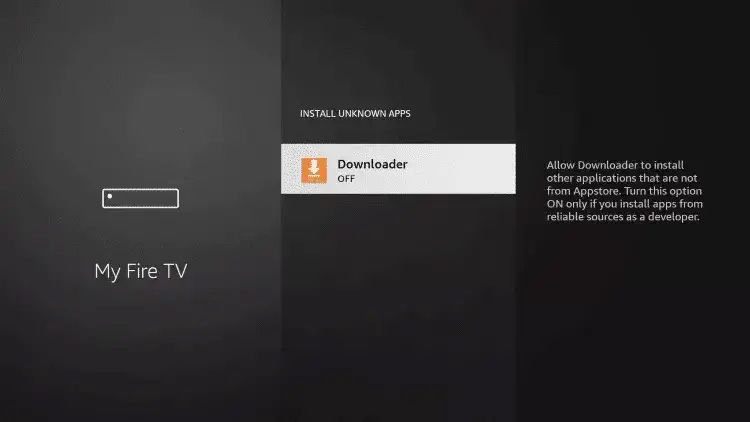
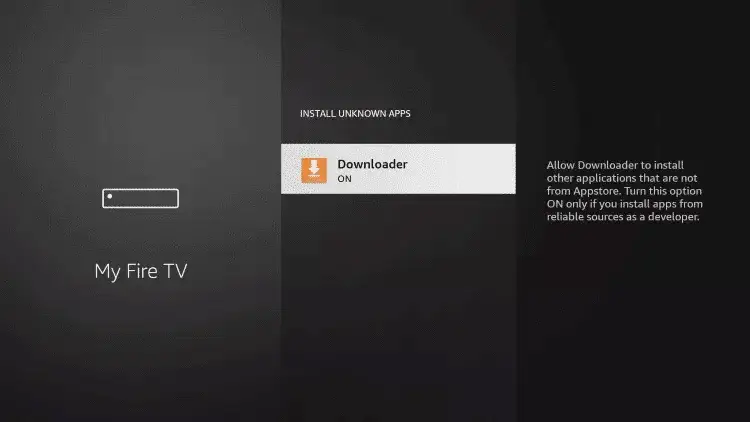
Schritt 12: Dadurch wird Unbekannte Quellen für die Downloader-App aktiviert, was das Sideloading auf Ihrem Gerät ermöglicht.
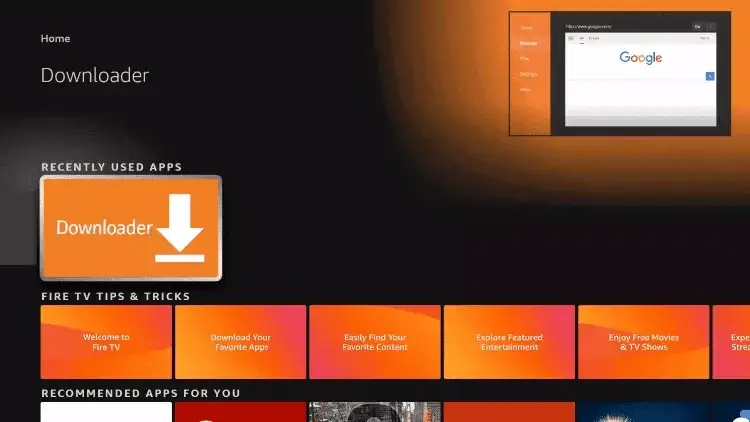
Schritt 13: Starten Sie die Downloader-App.
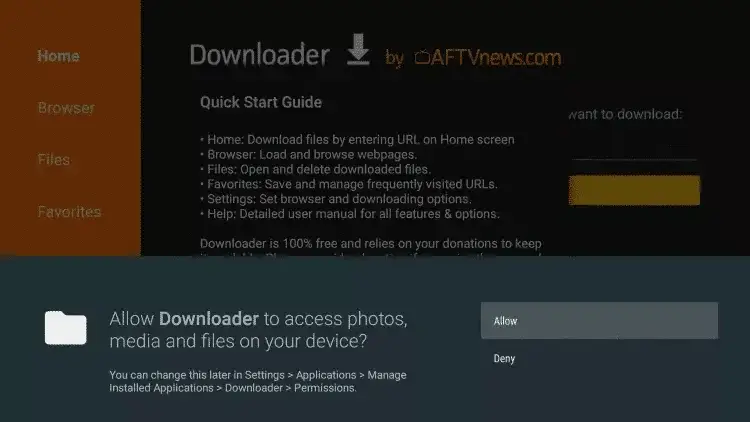
Schritt 14: Klicken Sie auf Zulassen.
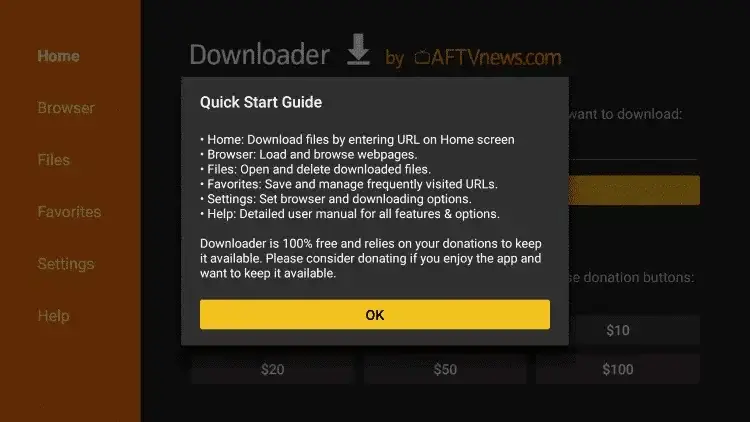
Schritt 15: Klicken Sie auf OK.
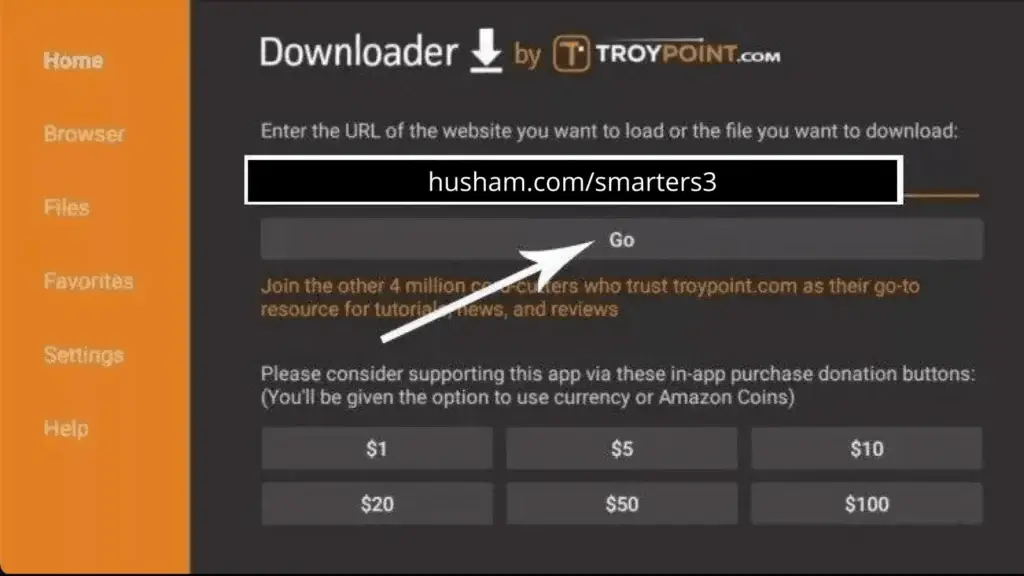
Schritt 16: Geben Sie die folgende URL exakt ein:
https://www.iptvsmarters.com/smarters.apk
und klicken Sie auf Los (Go).
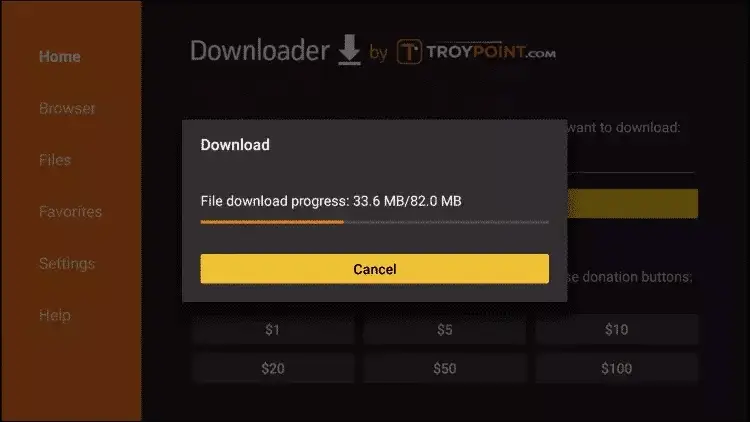
Schritt 17: Warten Sie, bis die Datei heruntergeladen wird.
Schritt 18: Klicken Sie auf Installieren.
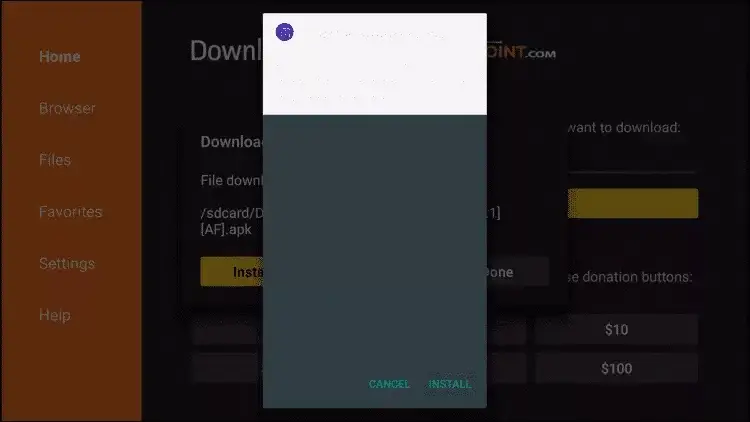
Schritt 19: Klicken Sie auf Fertig.
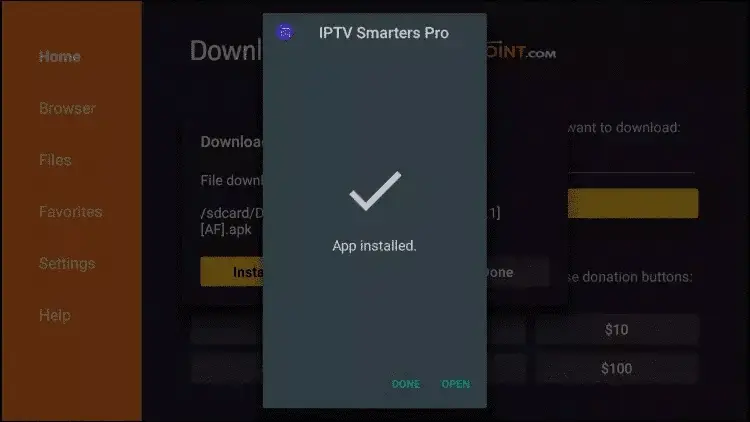
Schritt 20: Öffnen Sie IPTV Smarters und wählen Sie Login mit Xtream Codes API.
Schritt 1: Laden Sie die IPTV Smarters-App über diesen Link herunter:
https://www.iptvsmarters.com/download?download=mac
Schritt 2: Wählen Sie Login mit Xtream Codes.
Schritt 3: Melden Sie sich in der Anwendung mit Ihren Abonnementdaten an: Benutzername, Passwort und Portal-URL, die wir Ihnen bereitgestellt haben.
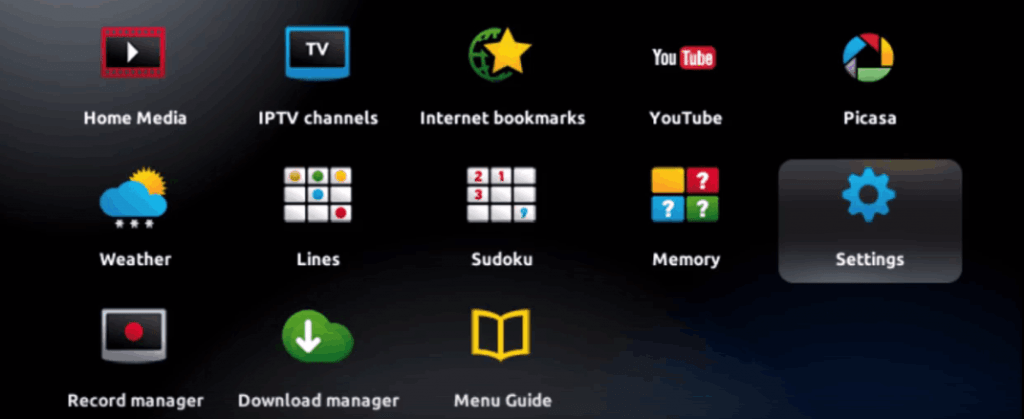
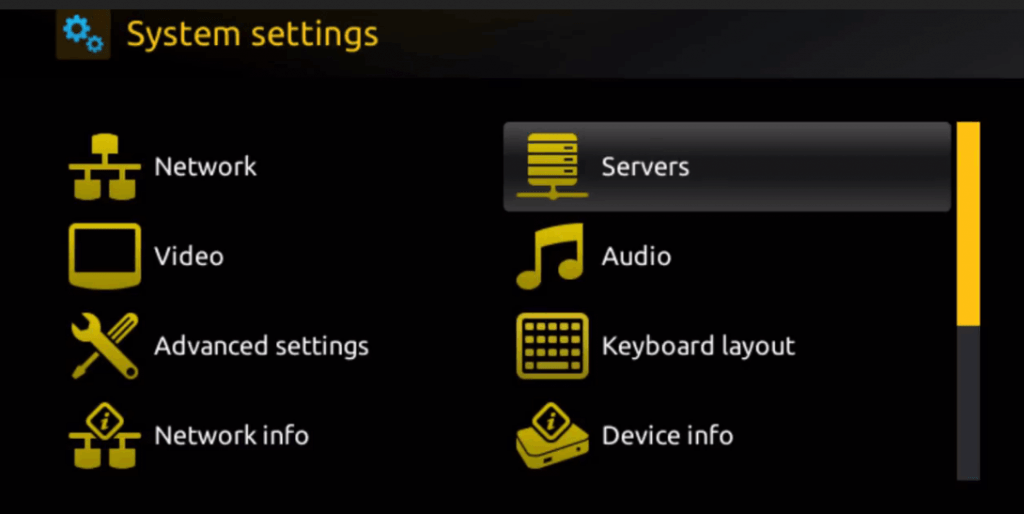
Schritt 2: Wählen Sie Systemeinstellungen und klicken Sie auf Server.
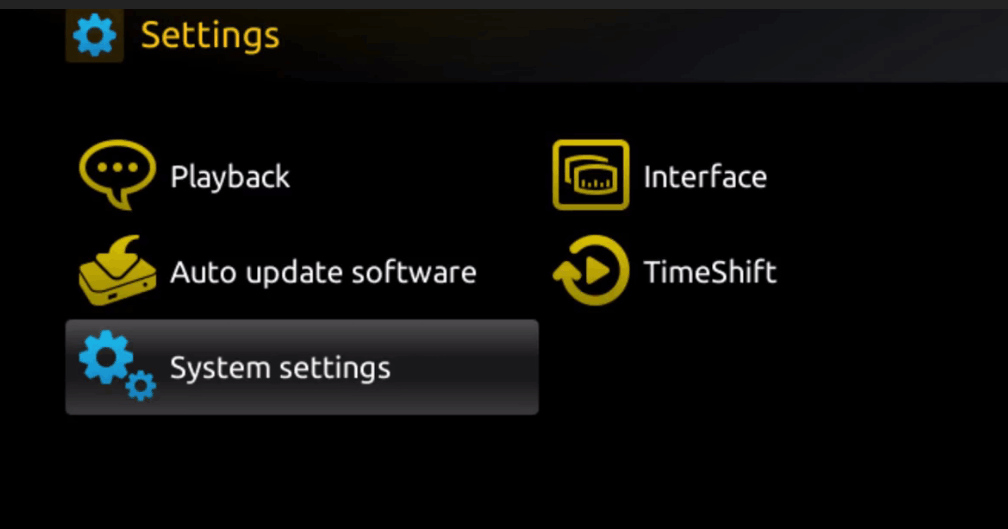
Schritt 3: Klicken Sie auf Server.
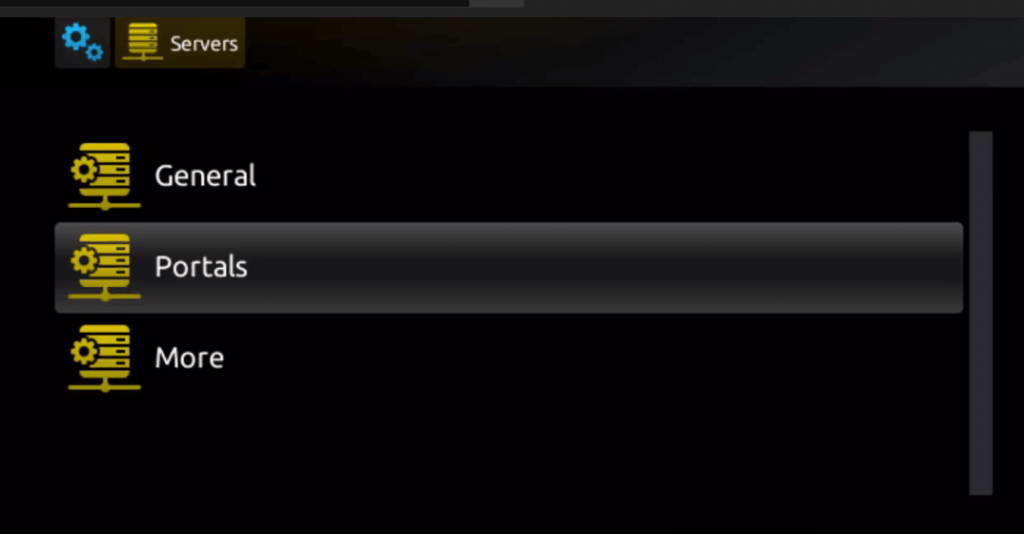
Schritt 4: Wählen Sie die Option Portale und drücken Sie darauf.
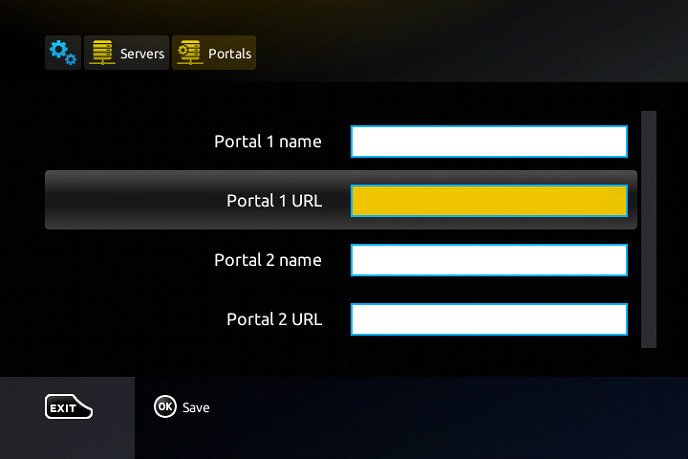
Schritt 5: Geben Sie in der Zeile Portal 1 Name einen Portalnamen ein und in der Zeile Portal 1 URL die Portal-URL.
Für die Aktivierung Ihres IPTV-Abonnements auf Ihrer MAG-Box müssen Sie uns bei der Bestellung die MAC-Adresse senden, die Sie auf dem Etikett auf der Rückseite der Box finden. Die Aktivierung erfolgt vollständig aus der Ferne. Nach der Aktivierung senden wir Ihnen einen URL-Link, den Sie in Ihrem Portal einfügen müssen, wie im Bild unten gezeigt:
VERWENDUNG VON KODI KRYPTON 17:
Starten Sie die Kodi-App
Schritt 1: Klicken Sie im linken Menü auf TV.
Schritt 2: Klicken Sie auf Add-on-Browser.
Schritt 3: Wählen Sie PVR IPTV Simple Client.
Schritt 4: Klicken Sie auf Konfigurieren.
Schritt 5: Wählen Sie Allgemein.
Schritt 6: Geben Sie die IPTV-Abonnement-URL ein.
Schritt 7: Warten Sie einige Zeit, bis die Benachrichtigungen geladen sind.